Всичко необходимо, за да работите с приложението Kordon Online: какво прави всеки екран, указания стъпка по стъпка и решения на често срещани проблеми. Екранните снимки показват точно къде се намира всяка функция.
KORDON.online е безплатно приложение, което показва живи опашки на пунктовете на украинската граница с Полша, Словакия, Унгария, Румъния и Молдова. Показва брой опашки, тенденции, приблизително време на очакване, 6-часов прогноз, мнения на водачи и трекер на времето, прекарано на граница за автобусни превозвачи. Приложението за Android е обвивка около същото уеб приложение на kordon.online.
Не. KORDON.online е явно неофициална услуга и не представлява Държавната пограничната служба или каквото и да е правителствено ведомство. Той събира данни от публични източници и общински доклади, така че цифрите могат да се различават от реалната ситуация на контролния пункт.
Данните се събират от публични правителствени източници: dpsu.gov.ua (Държавна пограничната служба на Украйна), granica.gov.pl (Полска пограничната служба), kordon.customs.gov.ua (Украински митници), politiadefrontiera.ro (Румънска пограична полиция), police.hu (Унгарска пограична полиция), border.gov.md (Молдавска пограична служба), плюс nakordoni.eu като събирател, и доклади от потребители/Telegram канали от общността на KORDON.online. Полният списък на източниците е в подножието на приложението под "източники".
Не — показаното време е специално времето на услугата от украинската страна на граница (системата за електронна опашка e-cherga), а не пълното физическо време на преход, включително проверките на съседната страна. Това отказание е показано директно на таблицата за класиране и на раздели "Преглед" и "История" на всеки превозвач.
Туземното приложение за Android открива, че работи вътре в приложение (от потребителски агент) и показва лента за долна навигация, посветена на приложението, плюс характеристики само на приложение: насочена обиколка, оценки със звезди и мини-карти на карти, пълни сигнали за блокиране на Firebase с персонализирани звука, и подкани за актуализиране/оценка на приложение. Обичайни браузър посетители вместо това видяха маркетен герой на уебсайта и подтикване "инсталирай приложението". И двата споделяше същите основни данни на контролния пункт, отзивите и характеристиките на автобусния превозвач. Приложението за iOS (v3) е пълно туземно: карти на туземния контролен пункт и панели за подробности с 6-часова прогноза диаграма, туземна карта раздел, концентратор на автобуси, новини, домашен екран графики, приложение Apple Watch и AI асистент с качване на снимка — всички подкрепени от същите живи данни като уебсайта.
Според политиката за приватност на приложение KORDON.online не съхраняват лични данни на своите сървъри — събира технически данни (IP, браузър/OS, език), данни за употреба (страни, видяни филтри, използвани, продължителност на посещение) и използва бисквитки, за да запомни тема/език. Той използва Google Analytics и Google AdSense, които имат собствени практики за данни. Свържете се с [email protected] за въпроси относно приватност.
Списъка на контролния пункт на KORDON.online фокусира върху коли, автобуси и пешеходци; тип камион/товари и без налягане точки са изключени от филтрите на приложението. За конкретни забрани и ограничения за камион, Nakordoni има отделно приложение (Truck Ban Checker).
Три: украински, английски и немски. Превключете между тях с помощта на езиковите бутони на менюто на драйвера (UK/EN/DE).
Да — KORDON.online v3 е туземното приложение за iOS (пресъздадено от нуло, без вграден уебсайт за основните екрани). Има туземни карти на контролни пункти с живи опашки и 6-часова прогноза, туземна карта, концентратор на автобуси, новини, сигнали за опашка, домашен екран графики, приложение Apple Watch и вграден AI асистент с качване на снимка. То е в момента в бета на TestFlight и идва в App Store; той използва същия живи данни като уебсайта.
Да, KORDON.online е безплатно за изтегляне и използване. Приложението се поддържа с реклами.
Списъка на приложението на Google Play не описва необходим акаунт или регистрация, за да използва основните характеристики. Можете да разглежда контролни пункти и опашки без регистриране; свързване на незадължително акаунт на NKD се изисква само за синхронизиране на кръстосани приложение.
Списъка на приложението заявява покритие на повече от 35 контролни пункти в граници на Украйна с Полша, Словакия, Унгария, Румъния и Молдова.
Не. Приложението показва оценено време на чакане плюс кратко прогноза, не гарантирано време на преход или заболеняване. Третирайте го като насоки за планиране и очаквайте може да се различава от реалната ситуация на контролния пункт.
Според раздела "Безопасност на данни" на Google Play на приложение, то може събиране данни като дейност на приложение и разглеждане на уеб, и може сподели дейност на приложение със трети страни; данни се заявяват криптирани в преход и изтриване може да бъде поискано. За данни на устройство, използвайте опция "Изтрии моите данни" на приложение в раздела "Правна" на драйвера; за други въпроси относно приватност, свържете се с [email protected].
Използвайте KORDON.online за планиране и мониториране на тенденции на опашка, но проверете критични решения за пътуване с официални източници като Държавна пограничната служба или съответния национален орган на граница преди пътуване, особено близо до запланирано време на преход.
Да. Нивата на персонала, проверки, отпади на система, време, условия на пътя и временни ограничения могат всички бързо променить граничните опашки и с малко авансово предупреждение. Винаги проверете за последния статус близо до время на пътуване и потвърдете всичко чувствително по време със официален орган на граница.
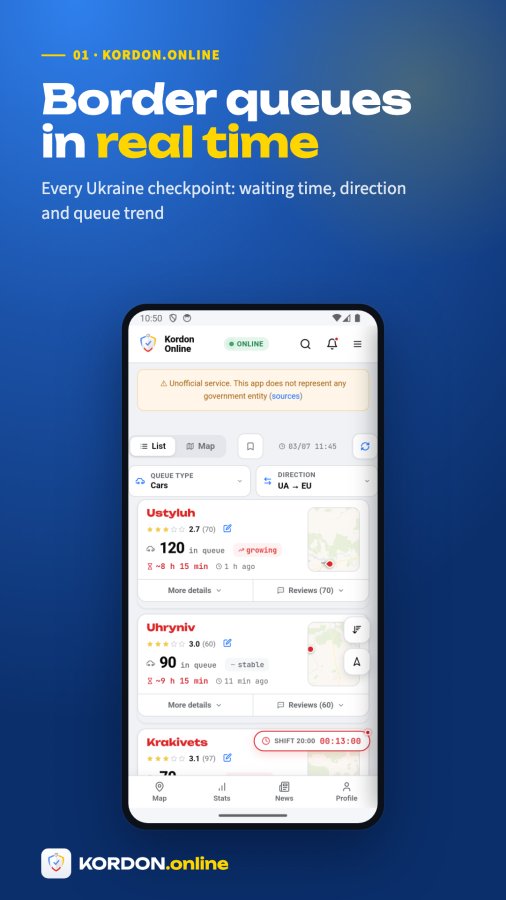
Всяка карта показва: живия брой превозни средства/хора в опашка (или "Без опашка"), индикатор на тенденция (растяща/намаляваща/стабилна), приблизително време на очакване, оценка с звезди на водачите с брой мнения, и малко мини-карта с местоположение на контролния пункт (докоснете я, за да отворите пълната карта). Плъзгането на картата наляво разкрива бързи действия.
Да. Контрол за сегментирано преминаване между списък/карта ви позволява да превключвате между прокачваща се списък от карти с контролни пункти и интерактивна карта с слоеве за гориво, трафик, време и камери. Имайте предвид, че картата изисква интернет връзка; изгледът на списъка работи в режим без интернет с кеширани данни.
Да, в туземното приложение за Android можете да изберете от 5 различни звука за сигнали в настройките "Сигнали за опашка", с предварителен преглед. В браузър няма налична персонализирана опция за звук — браузърът вместо това проиграва звука на системното известие.
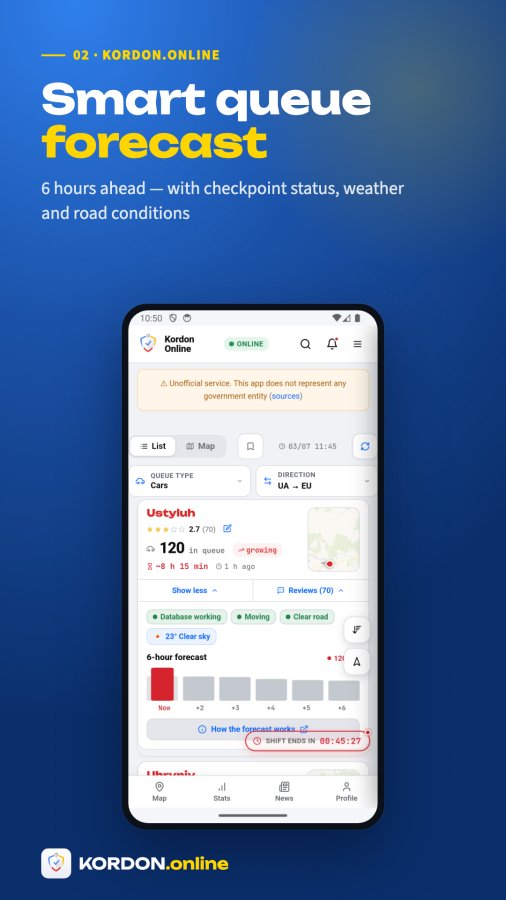
Докоснете "Виж повече" под контролния пункт, за да разширите панел, показващ текущия му статус, живото време и 6-часов прогноз на опашката (предвидено движение), плюс връзка към "Как работи прогнозата". Точно до него са мненията на този контролен пункт с гласуване с палец нагоре/надолу.
Панелът за прогноза под подробностите на контролния пункт показва умна прогноза за това как се очаква да се движи опашката през следващите 6 часа, въз основа на последните тенденции, наред с живото текущо число. Има връзка "Как работи прогнозата" в панела за подробности с повече обяснение; третирайте го като оценка, не като гарантия, тъй като се извежда от исторически модели и текущи данни за тенденции.
Всеки отзив има подкана "Полезен ли е?" с бутони палец нагоре и палец надолу. Докоснете един, за да запишете вашия глас и да актуализирате показания брой. Гласовете се проследяват за устройство (не е необходима акаунт), така че гласувате веднъж на отзив на дадено устройство.
"Попитай" отваря вграден AI чат асистент, ограничен до контролния пункт, така че можете да задавате естествено-езикови въпроси за него (например текущи условия, как да стигнете там). Същия асистент е достъпен от страницата "Контакти" за общи въпроси относно приложението.
Долната лента на туземното приложение има четири места: Статистика (пресортира списъка по най-голяма опашка и превърта към началото), Карта (превключва интерактивната карта със слоеве услуги/трафик/време), Новини (новини за граница със значка неразчетен брой), и четвърто място, което показва "Наблизост" (отваря "Намери ме") нормално, но превключва към "Автобуси" (раздел на класирането на превозвачи и времето, прекарано на граница), когато филтърът на превоз е зададен на "Автобуси". Други области като вашия профил, акаунт NKD и обиколката на приложение се достигат от менюто на драйвера, а не от долната лента. На туземното приложение за iOS долната лента има четири фиксирани раздела — Опашки, Карта, Новини и Автобуси; раздела Опашки също е домакин на филтрите, "Намери ме" и асистента, а настройките са зад иконата за зъбни колела.
Раздела "Автобуси" е пълен мини-продукт за проследяване на междуградските превозвачи на автобуси, пресичащи украинската граница: таблица "Класиране" (превозвачи класирани по скорост на преход на граница), раздел "Всички" (разглеждате/търсите всяка компания) и раздел "Следване" (превозвачи, които следвате). Всяка страница на превозвач показва отзивите, официални данни от регистъра, лицензирани маршрути, флот от номера, и история на преход на граница.

Превозвачите на таблицата "Класиране" са подредени по скорост на преход на граница — средните минути техните автобуси прекарват в украинския системата за електронна опашка (e-cherga). На раздела "Всички" можете допълнително да сортирате по "Популярни", "По класиране", "Най-бързи", "А–Я", или "Я–А".
Раздела "История" на превозвач показва обобщена статистика: брой преходи, уникални автобуси, средно време на преход, най-бързо време и кой контролен пункт беше, колко контролни пункти използва превозвачът, и най-новия преход. Търсене на специфична номерна табела показва същия вид статистика (средно, средно, най-бързо/най-спиране, контролни пункти, использвани), ограничени на този един автобус.
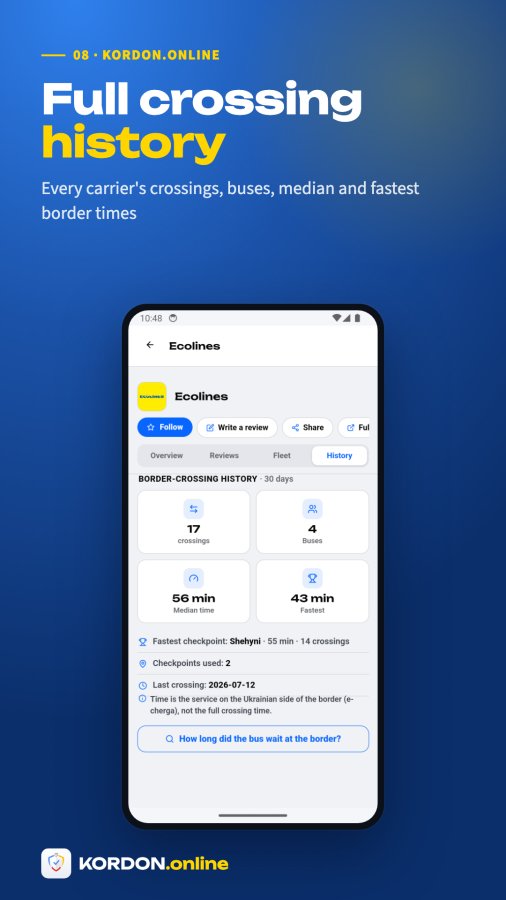
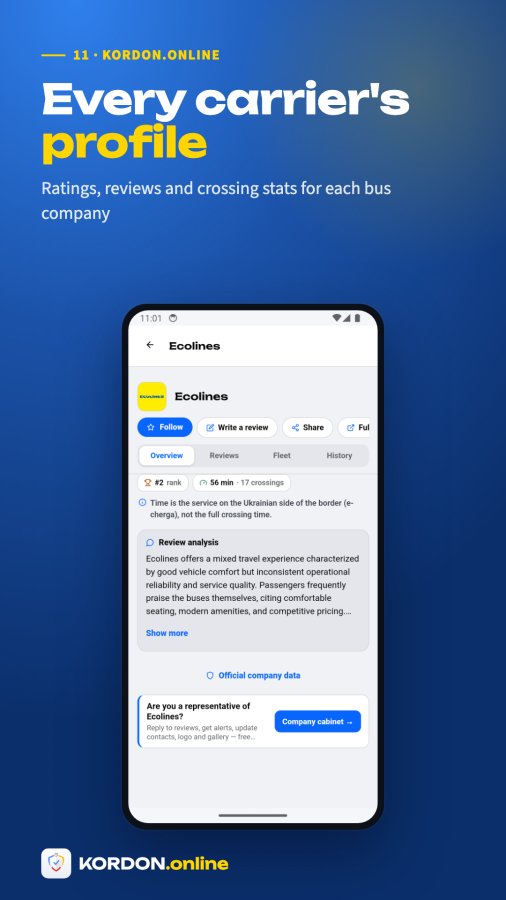
Под "Официален регистър" (свит по подразбиране) можете да видите директора на превозвач, код EDRPOU, номер на лиценз и дали е валиден в момента, изходящ от официалния регистър на лицензиране на Украйна. По-долу, "Лицензирани маршрути" списък маршрути на превозвач с разстояние, продължителност, контролни пункти на граница, использвани и партньорски превозвачи.
Когато търсите история на времето на чакане на специфична номерна табела, раздела "Отзивни отзивни за този автобус" показва пълни отзивни, завързани към точната номерна табела (ревюър, оценка на превозното средство, маршрут, дата, минути и текст) — отделно от събрани бързи доклади за опашка, които не включват пълен текст на отзив.
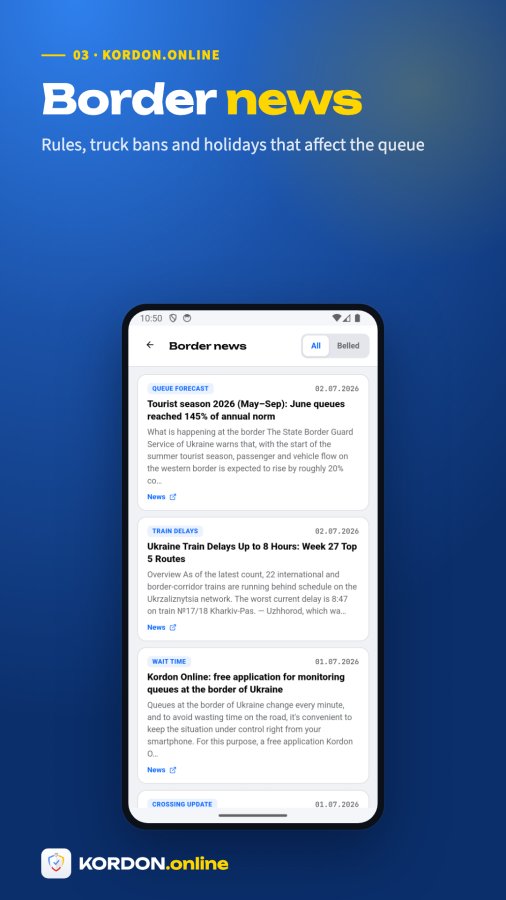
Раздела "Новини" показва новини, свързани с граница, с два изгледа: "Обозначени" (новини за контролни пункти, които сте отметнали/абонирали) и "Всички". Значка за неразчетен брой се показва на бутона "Новини" и раздела "Обозначени", когато има нещо ново. Ако "Обозначени" е празна, първо добавете контролен пункт към списъка, за да видите новини за него.
Списъка на контролния пункт работи в режим без интернет с последните кеширани данни, показани с банер "Без интернет — данни от [време]". Интерактивната карта, обаче, изисква интернет връзка и ще покаже съобщение "Картата се нуждае от интернет", ако се опитате да я отворите в режим без интернет; списъка остава използваем между време.
KORDON.online повремено показва подкана за бързо оценяване със звезди "Харесвате ли приложението?". Ако докоснете 4 или 5 звезди, предлага вземане на вас в Google Play да оставите публичен преглед; ако докоснете по-малко звезди, вместо това пита за обратна връзка за какво да се подобри, вместо да ви изпраща на магазина. Докоснете "Не сега", за да го отклоните — няма да наложи веднага отново.
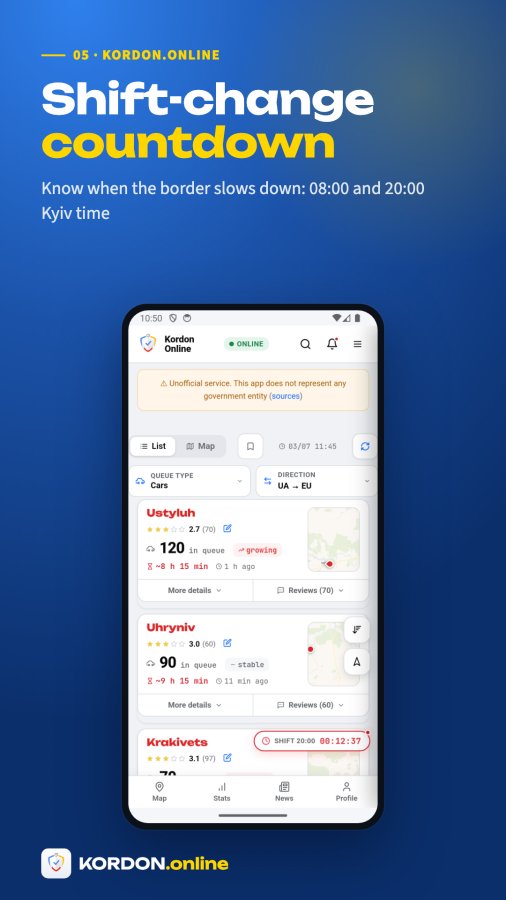
Малко отново обратното показва времето до следващата украинска пограична охранител смяна (смята обикновено променя около 08:00/20:00 време на Киев). Опашките и скоростта на обработка могат да се поведат различно точно около промяната на смяна, така че това се показва като полезен контекст близо до данните на контролния пункт.
NKD е един лек акаунт, споделен в приложенията на Nakordoni — Navigator, KORDON.online и Truck Bans. Вие получавате код за възстановяване (формат NKD-XXXX-XXXX), което можете да използвате, за да свържете данните/предпочитания си на устройства и приложения, или да го създадете/отвържете от раздела "NKD акаунт" в менюто на драйвера.
"Няма опашка" означава, че източника докладват нула превозни средства/хора, които в момента чакат на контролния пункт за избрания тип превоз и направление. Брой означава че много са в момента докладвани в поредица, наред с стрелка на тенденция показва дали растие, намалява или задържа стабилно спрямо скорошни показания.
Картов изглед включва превключващи слоеве за услуги (гориво/POIs), трафик и време/условия на пътя, плюс живи камери на контролни пункти, където налични (показани като малка иконка на камера на мини-картата на контролния пункт).
Малката миниатюра на всяка картата на контролния пункт е статична преглед с щифт за местоположение (и иконка на камера, ако жива камера съществува) — докоснете я, за да отворите пълната интерактивна карта, центрирана на контролния пункт, със маршруцизиране, трафик, гориво и други слоеве на услуги.
Звездите до име на контролния пункт са обобщена оценка на водач въз основа на представени отзивни, наред с брой отзивен. Докоснете иконата с молив до звездите, за да добавите собствен отзив.
Действието "Данни" при плъзгане на картата на контролния пункт отваря по-пълна статистика и диаграми за контролния пункт на nakordoni.eu, и панела за подробности показват 6-часова прогноза. Имайте предвид, че долния бар "Статистика" бутон главно пресортира списъка по най-голяма опашка (няма отделен екран за аналитика).
"Обозначено" се отнася към контролни пункти (или превозвачи, за раздела на автобус) сте отметнали/абонирали чрез иконата на звънец — раздела "Обозначено" на новините и филтърът "Само обозначено" на панела на известията и двата покажат съдържание ограничено до само тези абонирани артикули.
Да — туземното приложение за iOS отпада графики на домашен екран, което показва живата опашка за избранико контролни пункти. Дълго натиснете домашния екран, докоснете +, търсете KORDON.online и изберете размер на графика; графика се обновява автоматично и докоснете отваря приложение на контролния пункт.
Да — приложението за iOS включва придружител на Apple Watch: прозрачен списък на контролни пункти с живи номера на опашка плюс часови лица компликации. Синхронизира избора на контролни пункти от приложението за iPhone автоматично.
Вградения асистент пакети няколко функции: AI чат за контролни пункти и приложение, оставяне на мнения на контролни пункти, мнения на автобус/превозвач, докладвания за опашка (с прикачване на снимка чрез избирателя на система), предложения на номерни табели, обратна връзка и поддръжка на приложение. Отделни функции могат да бъдат превключени включено или изключено страна-сървър, така че набор видите може малко да варира по версия на приложение.
Списъкът се актуализира автоматично всеки 2 минути (120 секунди), докато приложението е отворено. Можете също да докоснете бутона "Обновяване" до "Намери ме", или да издърпате списъка надолу, за да се обновите ръчно. Всеки контролен пункт показва етикет "време преди", така че да можете да видите точно колко свеж е неговия статус на данни.
Плъзгането на карта на контролния пункт наляво разкрива шест действия: Данни (отваря пълната страница със статистика на контролния пункт на nakordoni.eu), Преглед (отваря композитора на мнения за контролния пункт), Опашка (отваря форма за докладване/коригиране на текущата стойност на опашката), Попитай (отваря вграденият AI чат за контролния пункт), Сигнал (абониране/отписване на известие за този контролен пункт), и Сподели (сподели връзка към контролния пункт).
Отгоре на списъка можете да промените направлението (Напускане на Украйна / Влизане на Украйна) и да филтрирате по тип превоз — Коли, Автобуси или Пешеходци — плюс да филтрирате по съседна държава. Има също меню за сортиране (По подразбиране, Най-малка опашка първа, Най-голяма опашка първа, По име).
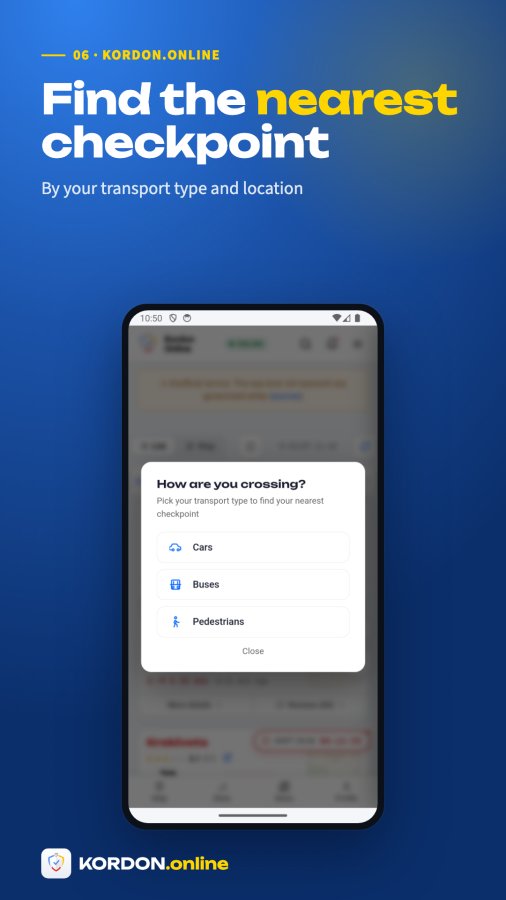
"Намери ме" използва местоположението на вашето устройство, за да намери най-близкия контролен пункт от избрания от вас тип превоз (кола/автобус/пешеходец). Докоснете "Намери ме", изберете вашия тип превоз, и показва вашия най-близкия контролен пункт с живата опашка и вариант за активиране на сигнали за него. Ако достъпът до местоположение е отказан, ще ви подкани да го активирате в настройките на устройството.
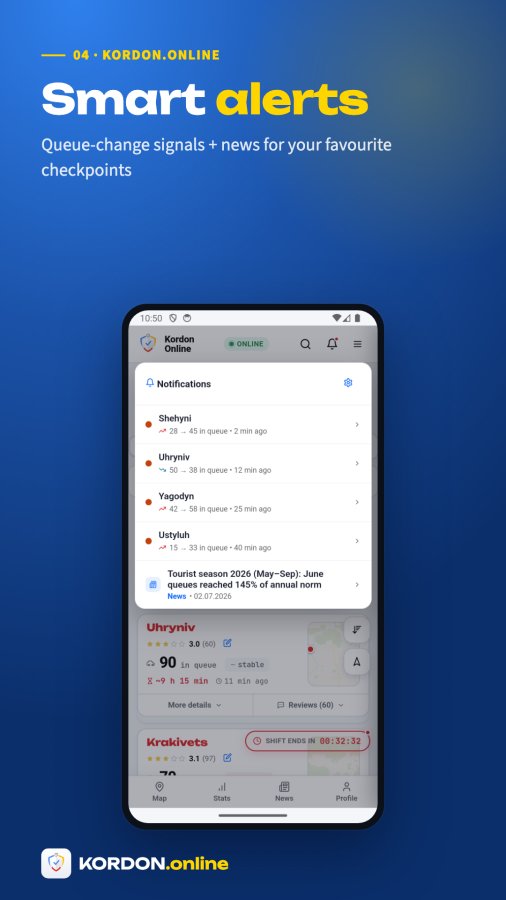
Плъзгайте карта на контролния пункт наляво и докоснете "Сигнал" (иконата на звънец), или използвайте "Намери ме" и докоснете "Уведоми ме за промени". Ще получите звуков сигнал на екрана на блокиране, когато опашката на контролния пункт се промени значително. Можете да управлявате всички абонирани контролни пункти от менюто на драйвера под "Сигнали за опашка".
Да. В настройките "Сигнали за опашка" можете да включите "Тихо 21:00–06:00", така че сигналите да пристигат без звук през нощта, или да включите режим на мълчание постоянно, така че сигналите да се показват само на екрана без звук всеки път. И двата варианта са отделни от главния тъглер на известия включено/изключено.
Отворете менюто на драйвера → Сигнали за опашка, намерете контролния пункт под "Избрани контролни пункти" и докоснете "Премахни". Можете също да плъзгате картата на същия контролен пункт наляво в списъка и да докоснете иконата на звънец отново, за да го изключите.
Плъзгайте картата на контролния пункт наляво и докоснете "Преглед", или докоснете иконата с молив до неговата оценка със звезди, или превъртете до раздела "Отзиви" и докоснете "Напиши отзив". Това отваря вградения композитор на отзивите, където оценявате и описвате вашия опит на контролния пункт.
Ако мислите, че показания брой на опашката е неточен, плъзгайте картата на контролния пункт наляво и докоснете "Опашка" — това отваря форма за докладване, където можете да изпратите какво наистина наблюдавате на граница. Това се хранва в данните на общността/тълпата наред с официалните източници.
Отворете менюто на драйвера и докоснете "Темен режим" / "Светлин режим", за да превключите темата. Вътре в туземното приложение темата по подразбиране следва настройката за светлина/тьмнота на системата при първо отваряне, след което запомня вашия ръчен избор.
KORDON.online поддържа три езика: украински, английски и немски. Превключете с помощта на езиковите бутони (UK/EN/DE) в менюто на драйвера под "Навигация".
В туземното приложение отворете менюто на драйвера и докоснете "Обиколка на приложение", за да повторите 7-стъпковата насочена разходка (добре дошли, търсене и филтри, карта на контролния пункт, действия при плъзгане, подробности и отзиви, навигация, меню). Това е същата обиколка, показана автоматично първия път, когато отворите приложението. Обиколката е характеристика само за приложение.
Използвайте полето за търсене на раздела "Автобуси" — той търси имена на превозвачи във всички компании (не само видимите топ резултати). Ако вашата заявка изглежда като номерна табела (съдържа цифри), съответните номерни табели се показват над резултатите на превозвачите, така че едно поле за търсене покрива както търсенето на име на превозвач, така и търсенето на номерна табела.
Докоснете звездата на превозвач, за да го следвате и по подразбиране да активирате два типа известия: "Промени на класиране" (когато превозвачът се движи нагоре/надолу по класирането на скорост) и "Нови отзиви" (когато някой го преглеждът). Те се показват като лента за дейност в раздела "Следване" — това е лента, която проверявате вътре в приложение, а не push известие.
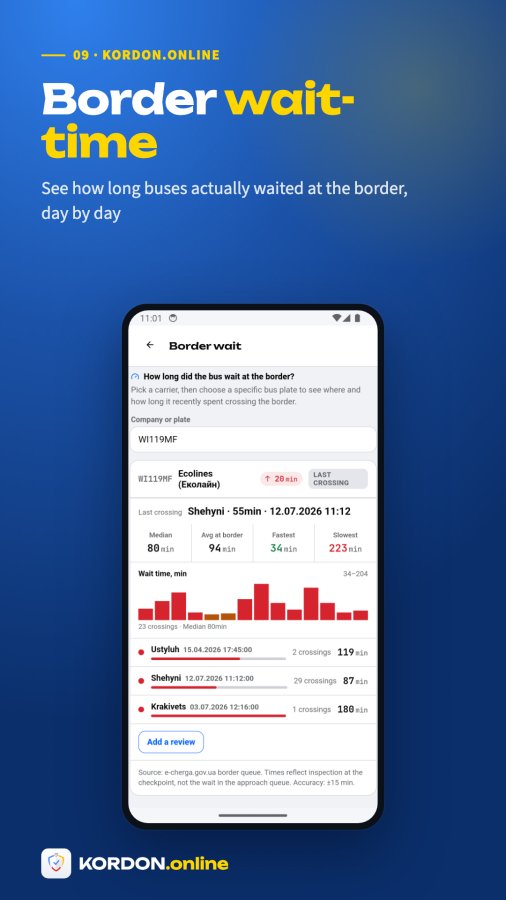
На раздела "Автобуси" използвайте картата "Колко дълго е чакал автобусът на граница?" (или отворете раздела "История" на превозвач, или докоснете маркирана номерна табела в списъка "Флот" на превозвач). Въведете или имя на превозвач, или номерна табела в полето за търсене "Компания или номерна табела" — приема и двете. Резултатите показват последния преход, тенденция спрямо последния средно, и докосваема лентова диаграма на предишни преходи (докоснете лента, за да видите нейния точен брой минути и дата).
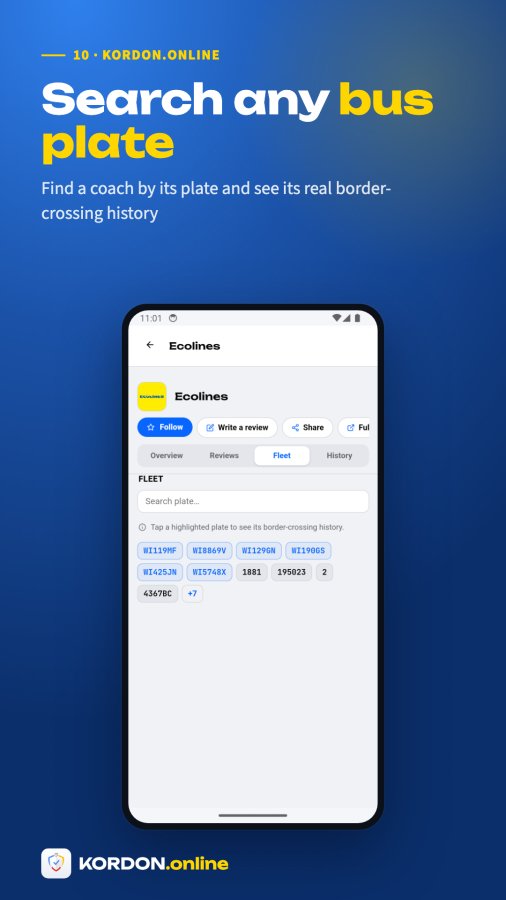
Раздела "Флот" списък всички известни номерни табели за този превозвач. Номерни табели, които са видени пресичащи граница, са маркирани и докосвани — докоснете един, за да отворите история на преход на граница на този специфичен автобус. Ако флотът има много номерни табели, поле за търсене ви позволява да ги филтрирате.
Да — на страница на компанията ви ще видите "Вие представител на [компания]?" със връзка към безплатния портал на кабинета на компания (nakordoni.eu/developers/company), където можете да отговаряте на отзивите, получавате сигнали и актуализирате контакти, логото и галерия.
Отворете страница на превозвач и докоснете "Напиши отзив" — это отваря същия вградения композитор на отзивите, използван за контролни пункти, предварително попълнен за компанията. Отзивите могат да оценяват категории като "Превозно средство", "Персонал" и "Цена/качество", и AI-генериран резюме на преимущества/недостатъци/основни моменти е показано, когато съществуват достатъчни отзивени.
Плъзгайте картата на контролния пункт наляво и докоснете "Сподели", или използвайте бутона "Сподели" на страница на превозвач. На устройства/браузъри, които го поддържат, това отваря туземния лист за сподиране със връзка; в противен случай се връща към копиране на връзката в буфера.
Приложението за Android е на Google Play (търсене KORDON.online, пакет online.kordon.app). Пълно туземно приложение за iOS е в бета на TestFlight и идва в App Store. Когато посетите kordon.online в обичайния браузър на мобилен, сайта показва малко подтикване "Инсталирай приложението", свързано към магазина. Уеб версията работи пълно в всеки браузър без инсталиране, макар че известия на екрана на блокиране и персонализирани звука е по-богат в приложенията.
Приложението проверява за актуализации автоматично и показва подкана "Актуализацията е налична" с бутон за получаване на по-новата версия, когато един се публикува — просто докоснете "Актуализирай". Можете също да актуализирате ръчно всеки момент чрез Google Play.
Отворете менюто на драйвера → Правна → "Изтриване на данни". Той списък какво се съхранява (теми/езикови предпочитания, анонимна ID на сесията на AI-асистента, история на AI чата, запазени отзивен/докладен и анонимна аналитика) и е "Изтрии всички мои данни" бутон, който веднага изтрива локалните данни и AI сесията. За конкретни данни на Google Analytics, използвайте собствените инструменти на Google; за всичко друго, свържете се с [email protected].
Отворете менюто на драйвера → Информация → Поддръжка (или Контакт). Има също вградения "Попитай" AI асистент, достъпен от действията на преместване на контролния пункт или страницата "Контакт", за бързи въпроси относно приложението.
Да — има опция "Отвори навигатор", която отдава пълния продукт Nakordoni Navigator карта, което имат пълно маршруцизиране с трафик, станции гориво и услуги, вместо apenas лека карта вградена KORDON.online.
Отворете отзивни на контролния пункт и докоснете бутона "+ Добави мнение" в началото на списъка — отваря формата за мнение на асистента, където оценявате, описвате вашия опит и можете да прикачите снимка. Същата форма е достъпна чрез действието "Преглед" при плъзгане на картата на контролния пункт.
Достъпът до местоположение се използва за характеристика "Намери ме" за намиране на най-близкия контролен пункт. Когато приложението изисква това разрешение, можете да го разрешите или отхвърлите; если отхвърлено, характеристика за намиране на най-близкия контролен пункт няма да работи, но остатък приложение остава използваем. Преглед политиката за приватност на приложение за пълни подробности.
Да. Когато отзив на превозвач на автобус включва снимки, те се показват като миниатюри под отзивен в раздела "Отзивни" на превозвач. Докоснете снимка, за да я отворите пълен екран; ако има няколко, плъзгайте ляво/дясно между тях и докоснете ✕ (или натиснете назад), за да затворите.
Отворете превозвач на автобус, отидете към раздела "Флот" и докоснете "Добави номерна табела на автобус". Кратка форма се отваря в асистента — въведете номерна табела и, ако искате, снимка на автобуса. Представени номерни табели се преглеждат от нашия екип, преди да се появят на превозвача. Можете проследяване на статус на номерни табели сте добавили под "Моята дейност" в асистента.
Страницата на превозвача показва един обединен списък на мнения на пътник, независимо от където се оставиха — на уебсайта на KORDON.online или мобилните приложения. По този начин оценката и мненията четете отразяват всички пътници, не само потребители на приложение. Бутона "+ Добави мнение" на страница на превозвача добавя свое към същия общ списък.
На туземното приложение за iOS, страница на превозвач включва карта на производство на граница, което диаграми недавно чакане на граница на превозвач (колко дълго неговите автобуси стояха във всеки преход над скорошни пътепроводи), така че можете сравнявате превозвачи по как бързо те наистина очистват граница, а не само по оценка. Той е построен от същия проследяван брой табела-чакане данни като търсенето за време на чакане.
Докоснете "Наблизост" и изберете превоза за намиране на най-близкия контролен пункт, след което докоснете "Намерете най-бързия и най-близкия контролен пункт". Използвайки местоположение класирана близки преходи по общо време = разстояние на шофиране + живата опашка от украинската страна (e-cherga) + средно време на преход. Можете филтър по тип превоз и държава на дестинация, докоснете всеки резултат за скок към него в списъка и сподели инструмента с бутона за сподели.
Всяка карта на контролния пункт показва собствено клеймо "актуализирано преди X мин/часа", тъй като различните постове докладват в различни интервали — някои източници се актуализират по-рядко, което е нормално. Ако сте в режим без интернет, приложението показва банер "Без интернет — данни от {време}" с последните кеширани данни. Ако определен контролен пункт е застареял много дълго, неговото източник може да е временно спрял; опитайте бутона "Обновяване" или се върнете по-късно.
Това се случва в три случая: разрешението за местоположение е отказано (отворете "Настройки" на устройството и разрешете местоположение за приложението/браузъра), вашето устройство не е могло да получи GPS сигнал (опитайте отново в открита зона), или наистина няма контролен пункт от избрания тип превоз близо до вас. Приложението показва определено съобщение за грешка и бутон "Опитай отново" / "Отвори настройки" за всеки случай.
Първо, убедете се, че наистина сте абонирани на контролен пункт (докоснете иконата на звънец на неговата карта — панелът на известията изброява абонираните контролни пункти) и че сте дали разрешение на известия, когато е поискано. Реални известия на екрана на блокиране (които работят дори когато приложението е затворено) идват чрез туземното приложение за Android чрез Firebase push; в браузър те използват Web Push, което се нуждае от Service Worker/Notification поддържка и няма да работи, където това липсва (например някои браузъри за iOS) — панелът ще каже, че сигналите са само за приложение в този случай. Проверете също дали Silent режим или Quiet часи (21:00–06:00) не заглушават звука, и че самото приложение е разрешено да изпраща известия в настройките на вашето устройство.
Да — когато добавяте мнение чрез формата на асистента (бутон "+ Добави мнение" в списъка на отзивите, действието "Преглед" при плъзгане, или доклад за опашка), можете да прикачите снимка: туземното приложение за iOS отваря избирателя на системни снимки, а на Android/уеб браузърът избира файл. Наследническият бърз композитор на отзивите остава текст плюс оценка със звезди. (Фотогалериите на превозвачите са населявани от официални/одобрени източници, не от формата на отзивите.)
Няма работещ избирател на облекла/външност на списък в текущото приложение — единствените елементи за управление на външния вид, които наистина имат ефект, са темен/светлин режим (в менюто на драйвера) и превключвателя "Списък/Карта". Ако искате да промените визуалната плътност или стила на картата отвъд това, то не е налично в момента; стандартните карти на KORDON са това, което получавате.
Това се появява, ако отворите приложението в режим без интернет преди то да е успешно зарежено и кеширало данни на контролния пункт — просто няма нищо запазено, за да се покаже. Свържете се с интернет веднъж, така че приложението да може да изтегли и кеширала данни, след което режим без интернет ще покажат това кеширано снимка.
Проверете двойно, че кодът съответства на точния формат NKD-XXXX-XXXX без печатни грешки — приложението ще покаже "Не може да се свърже. Проверете кода." ако то не съответства на валиден акаунт. Ако все още нямате код, използвайте "Създай акаунт" вместо опит да свържете един.
Опитайте да издърпате списъка надолу, за да се обновите или докоснете бутона "Обновяване". Ако цялото приложение изглежда без отговор, затворете и отворете отново (Android бутон за назад затваря менюта/панели/картата преди сваляне приложение, така че използвайте това първо, ако панел изглежда затворен). Ако проблемите продължават, проверете дали имате последната версия инсталирана и че имате интернет връзка, тъй като картов изглед специално изисква свързаност.
Тъй като KORDON.online издърпа от официални публични фидове плюс общински доклади, а не измерване физическа линия себе, може да има отставане или мисълвач спрямо това, което наистина видите контролния пункт — това е посочено директно в отказа на приложение. Ако забележите това, можете сами да докладвате правилната стойност чрез действието "Опашка" при плъзгане, за да помогнете други водачи.
Вътре туземното приложение за Android, превключвателя за направление на уебсайта, лентата на филтър и старомодна лента за актуализиране се скриват с цел туземни контролите на приложение дъното навигация и посвещен филтър, така че оформление изглежда малко различно от посещение kordon.online в обичайен браузър — това е очаквано, не е бъг.
Първо опитайте да обновите приложение и кръстосае проверка с официален орган на граница за контролния пункт. Можете също да използвате действието "Опашка" при плъзгане за представяне какво наистина наблюдавате, или изпратите имейл [email protected] със страна, име на контролния пункт, време, скрийншот и какво наблюдавате, така че екипът да може да разследва.
Това ръководство повтаря помощника в приложението. Все още имате затруднения? Попитайте помощника в приложението (Меню → Поддръжка) или пишете на [email protected]. Kordon Online е неофициална информационна услуга — при правно важни решения проверявайте информацията при официалните органи.
